1.Medibang Paint Proをインストール
↓ダウンロードリンク
ダウンロード
2.起動する
起動します
3.最初に出る広告を消す
右下のOKで広告消す

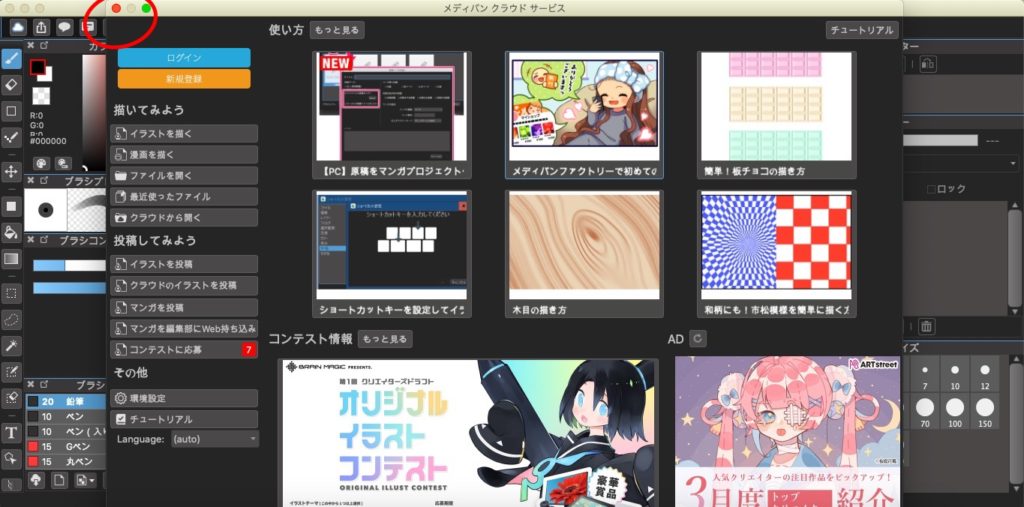
4.チュートリアルを消す
左上❌でチュートリアル消す
5.ファイルを新規作成
ファイル>新規作成

6.サイズを指定する
幅と高さを256pixelにしてOK

7.テキストを作成する
左下のTをクリックしたあと、作業エリアのどこかをクリック

8.テキスト書式を設定する
フォント名「IPA Pゴシック」、文字サイズ「28」を手入力、文字色を設定、文字を入力しOK

文字色はRBGつまみで調整

9.文字と領域の設定
表示された文字を描画領域にいい感じに合わせる

10.ファイルを保存する
ファイル>名前を付けて保存
11.ファイル名の設定
ファイル名に英数字と_で設定、ファイル形式をPNGで保存

12.レイヤーなしの確認
この形式ではレイヤーが保存されませんが、よろしいですか?→OK

13.保存設定の確認
保存設定「透過PNG」でOK

14.画像の投稿
画像投稿権限のあるチャンネルで保存した画像を投稿し管理者に登録してもらう
おわり、おつかれさまでした。
Appendix
さらに余力があれば、Discordに自分のサーバー(YouTubeでいうチャンネル)を作成し、そこで使ってみて視認性を確認する
